Eagle Eye har apper på IOS, Android og windows, samt en portal via nettleser
.
.
Android:
https://play.google.com/store/apps/details?id=com.eagleeye.mobileapp
.
IOS
https://apps.apple.com/us/app/eagle-eye-viewer/id714191733
.
Windows:
https://apps.microsoft.com/detail/9n405hkwbklj?hl=en-US&gl=US
.
I nettleseren og appen ser man alle kamera og alle lokasjoner pent plassert nedover.
De overordna menyen på siden viser:
.
Classic view (klassisk visning) vs Enhanced view (avansert visning)
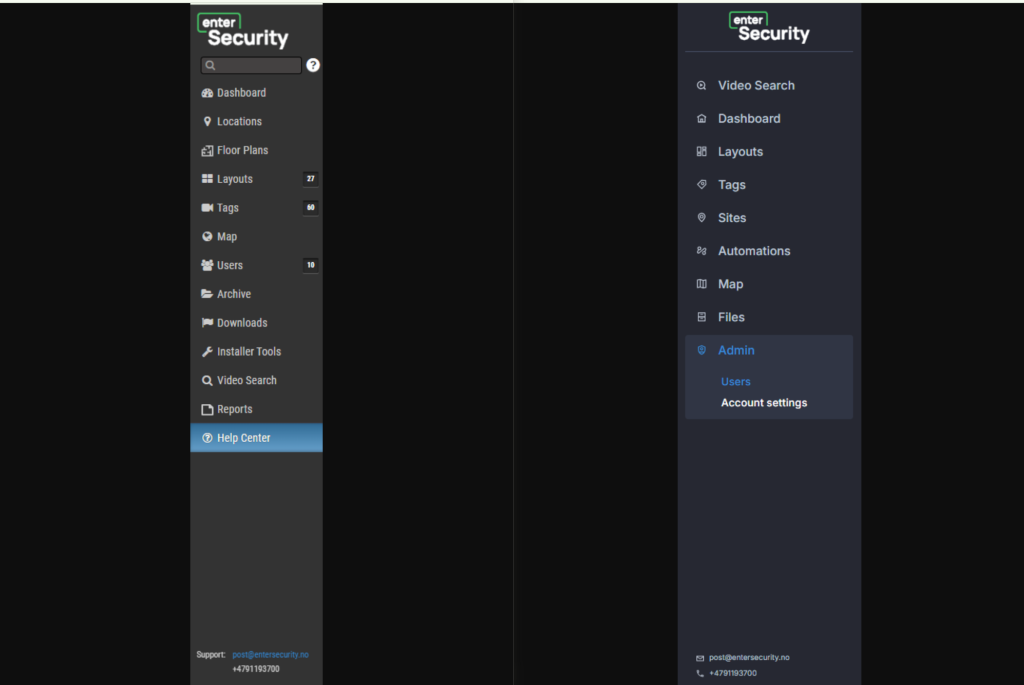
Classic view (klassisk visning)
Dashboard – Viser oversikt over opptakere, kamera, switcher m.mer
Locations – Viser alle Lokasjoner, der man har adresse og GPS lokasjonen til adressen.
Floor plans – Her legger man inn egne bilder av byggene og lenker dette opp mot Lokasjon og kamera.
Layouts – Her lager man sine layouts med de kameraene man ønsker å gruppere. Feks «alle ute», «alle inn», heisene», «bodene»….
Tags – Alle kamera kan merkes med en eller flere tags som feks «Oppgang 1» eller «Styret 1» slik at man kan raskt se sine kamera.
Maps – Viser verdens kartet med kameraene man har lagt inn på Floorplan eller lokasjon.
Users – Administring av brukere med alle rettigheter og tilganger til lokasjon, layout eller enkelt kamera.
Archive – Her ligger video som er arkivert og er et fil-hiraki der man kan opprette egne kataloger for en spesifik hendelse.
* Denne hendelsen kan deles med andre (som ikke er brukere av systemet) med en passord og dato styrt link.
Downloads – Brukes til midlertidig arkivering, disse filene blir borte etter 7 dager.
Installer tools – Her kan man se detaljert om oppsettet. Kameratyper, ipadresser m.mer.
Video Search – Søk etter objekter i videoene, søk etter person, bil osv, farger, velg alle eller noen av kamerane man vil søke i.
Reports – Lag din rapport for kamera, analytics, brukere, osv.. automatiser rapportene.
Help center – med god informasjon om hvordan man setter opp ting.
.
Enhanced view (avansert visning)
Video Search – Søk etter objekter i videoene, søk etter person, bil osv, farger, velg alle eller noen av kamerane man vil søke i.
Dashboard – Viser oversikt over opptakere, kamera, switcher m.mer
Layouts – Her lager man sine layouts med de kameraene man ønsker å gruppere. Feks «alle ute», «alle inn», heisene», «bodene»….
Tags – Alle kamera kan merkes med en eller flere tags som feks «Oppgang 1» eller «Styret 1» slik at man kan raskt se sine kamera.
Sites – Viser lokasjoner og floorplan.
Automations – Lager analytics kriterier og regler og varsling med hendelse. Feks «person rød jakke» oppdaget.
Files – Her ligger video som er arkivert og er et fil-hiraki der man kan opprette egne kataloger for en spesifik hendelse.
* Denne hendelsen kan deles med andre (som ikke er brukere av systemet) med en passord og dato styrt link.
Map – Viser verdens kartet med kameraene man har lagt inn på Floorplan eller lokasjon.
Admin – Viser administrering av brukere og kunde oppsettet.
Help center – med god informasjon om hvordan man setter opp ting.
.
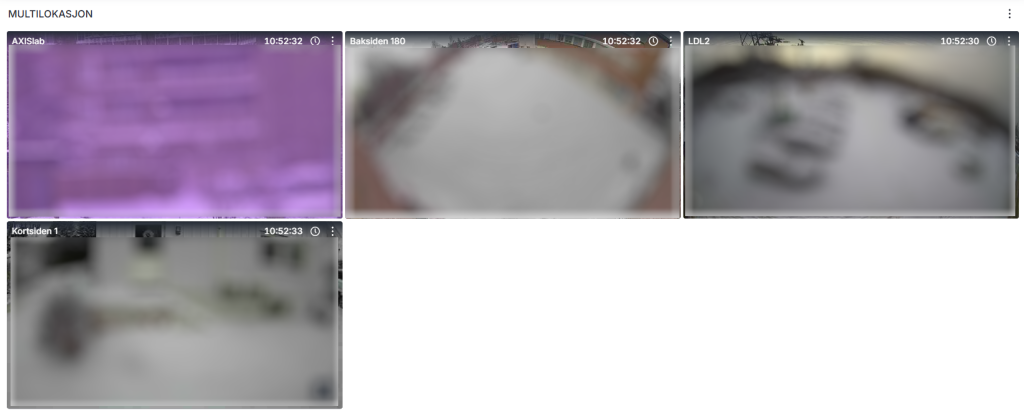
En visning kan være 1-100 kamera og velges etter behov.
En visning kan feks være «alle kamera utenfor inngangene», her kan man legge inn sine egne kamera eller kamera men deler med andre EEN kunder.
.
Legg igjen en kommentar